いずみ市民生協アプリ
かんたんログイン
4ステップで
アプリログイン
が完了!
かんたんログイン特別仕様

組合員コード
不要

メールアドレス
不要

ご本人確認

かんたんログイン
3つのポイント
ポイント①

お手元の情報だけで
アプリにログイン!
生協に登録している「お名前・生年月日・電話番号」の入力と、電話認証などのシンプルな本人確認だけで、すぐにアプリログインが完了!
ポイント②
パスワードを忘れても
簡単ログイン!!
「ログインできない」とお困りの際も、ご自身で新しいパスワードを設定して、そのままスムーズにアプリにログインできます。
※すでにアプリをご利用中の方がこの機能でログインした場合、ログインパスワードは新しく入力した内容に更新されます。
ポイント③
アプリだけで完結!
組合員サービスセンターへ問い合わせをする手間なく、 いつでもアプリ上で手続きが完了します。(メンテナンス時を除く)
かんたんログイン手順
4ステップでかんたんログイン!!
STEP 01

登録情報の確認
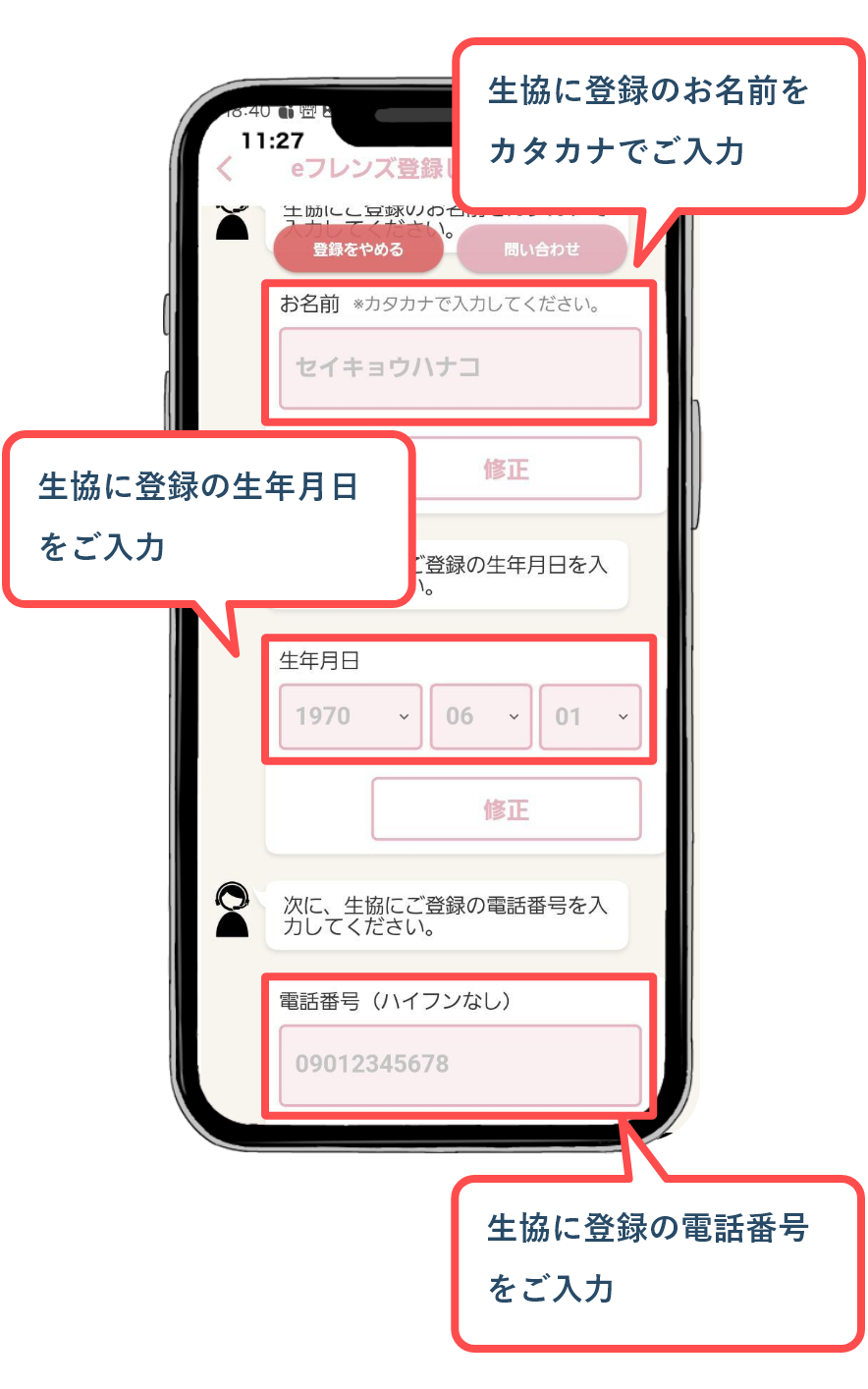
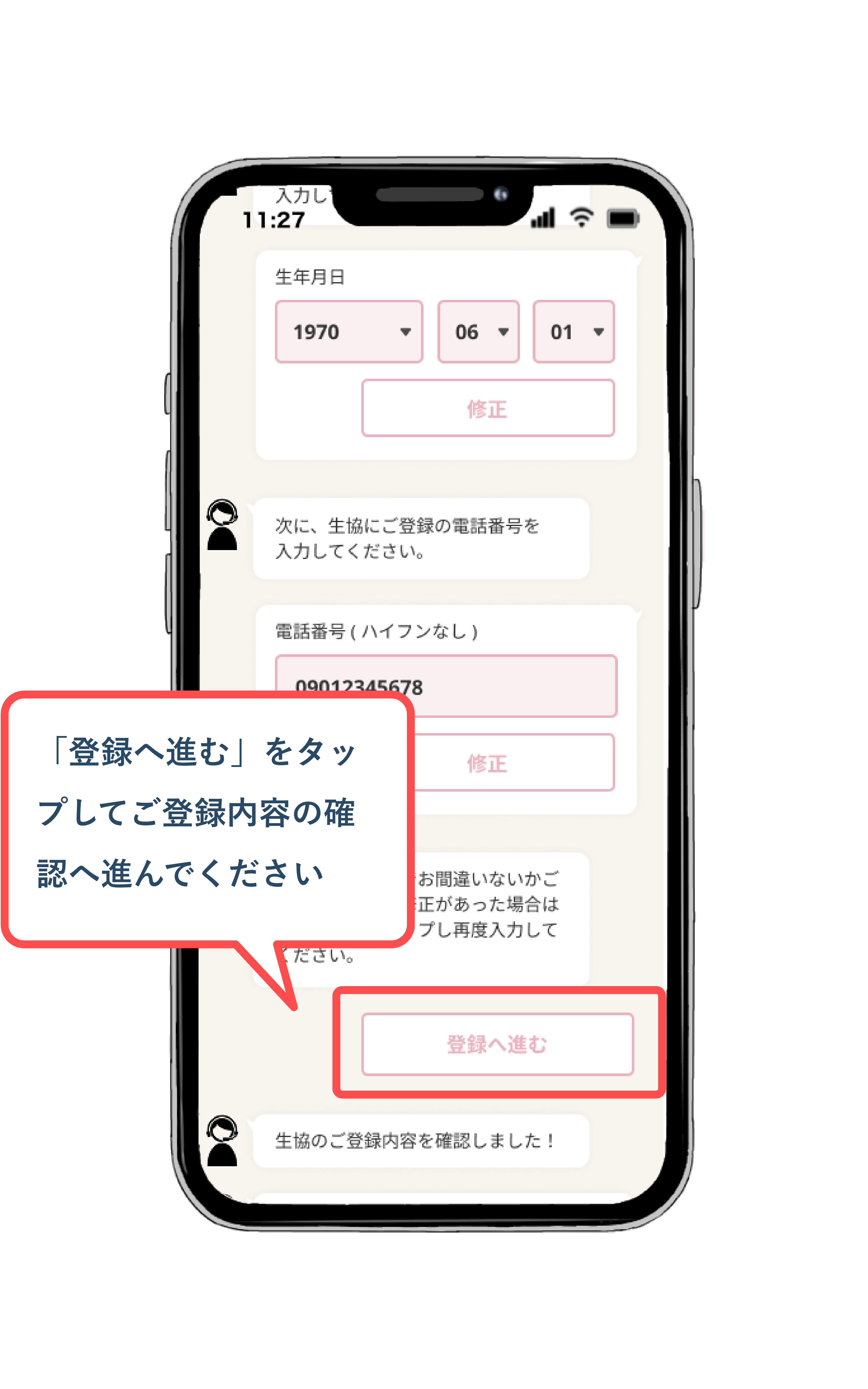
生協に登録されている情報を確認します。 ご登録の「お名前」「生年月日」「電話番号」を入力してください。
STEP 02

ご本人確認
入力された情報をもとにご本人確認を行います。
お好きな方法を選んでください。
STEP 03

パスワード設定
ログインに必要なパスワードを設定してください。
※半角英数混合、8文字以上12文字以内
STEP 04

ログイン
アプリへログイン
STEP 01
生協に登録されている情報の確認
登録に必要な情報
お手元に、生協にご登録いただいている以下の情報をご用意ください。
- お名前
- 生年月日
- 電話番号
STEP 02
ご本人確認
ご本人確認の方法
組合員様ご本人であることを確認するため、
以下のいずれかの方法で認証を行います。
おすすめ!
1 電話認証
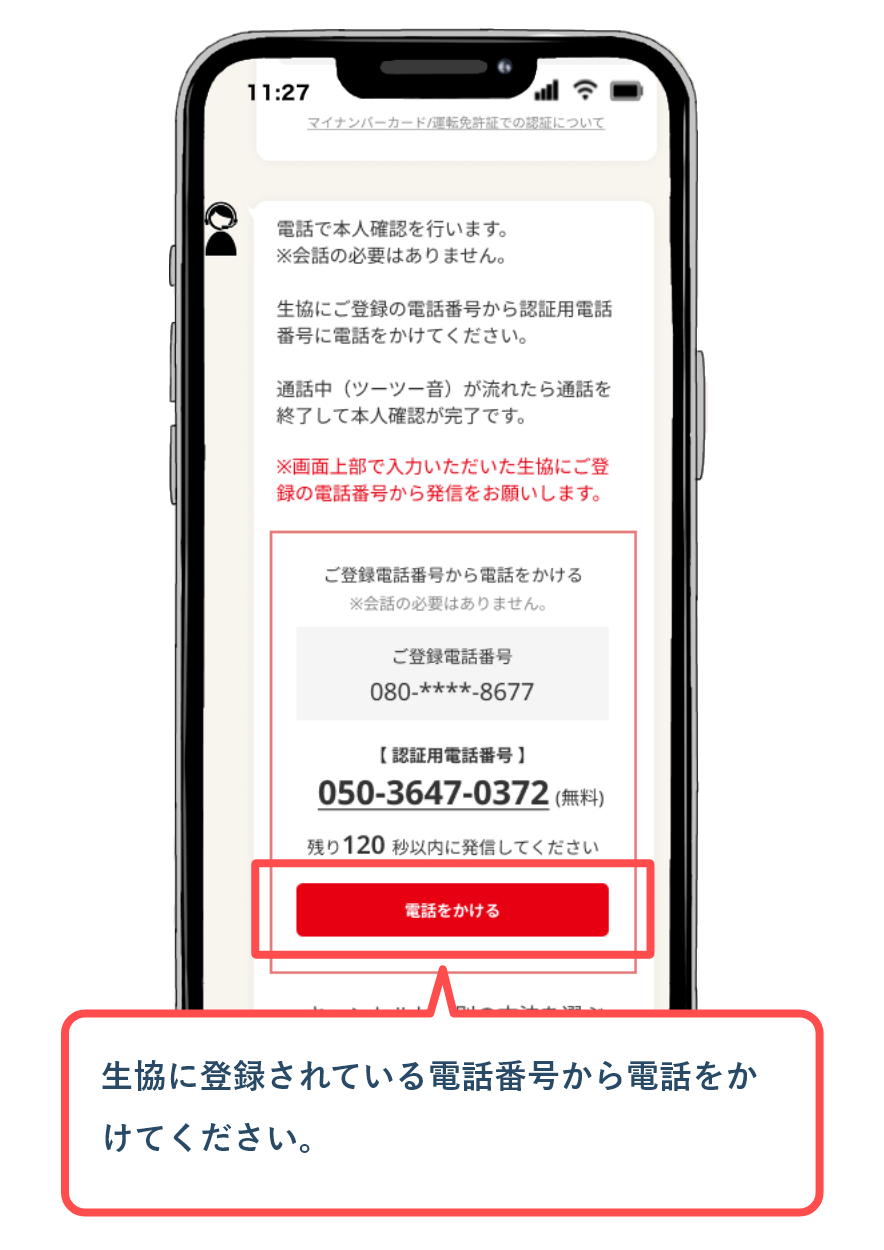
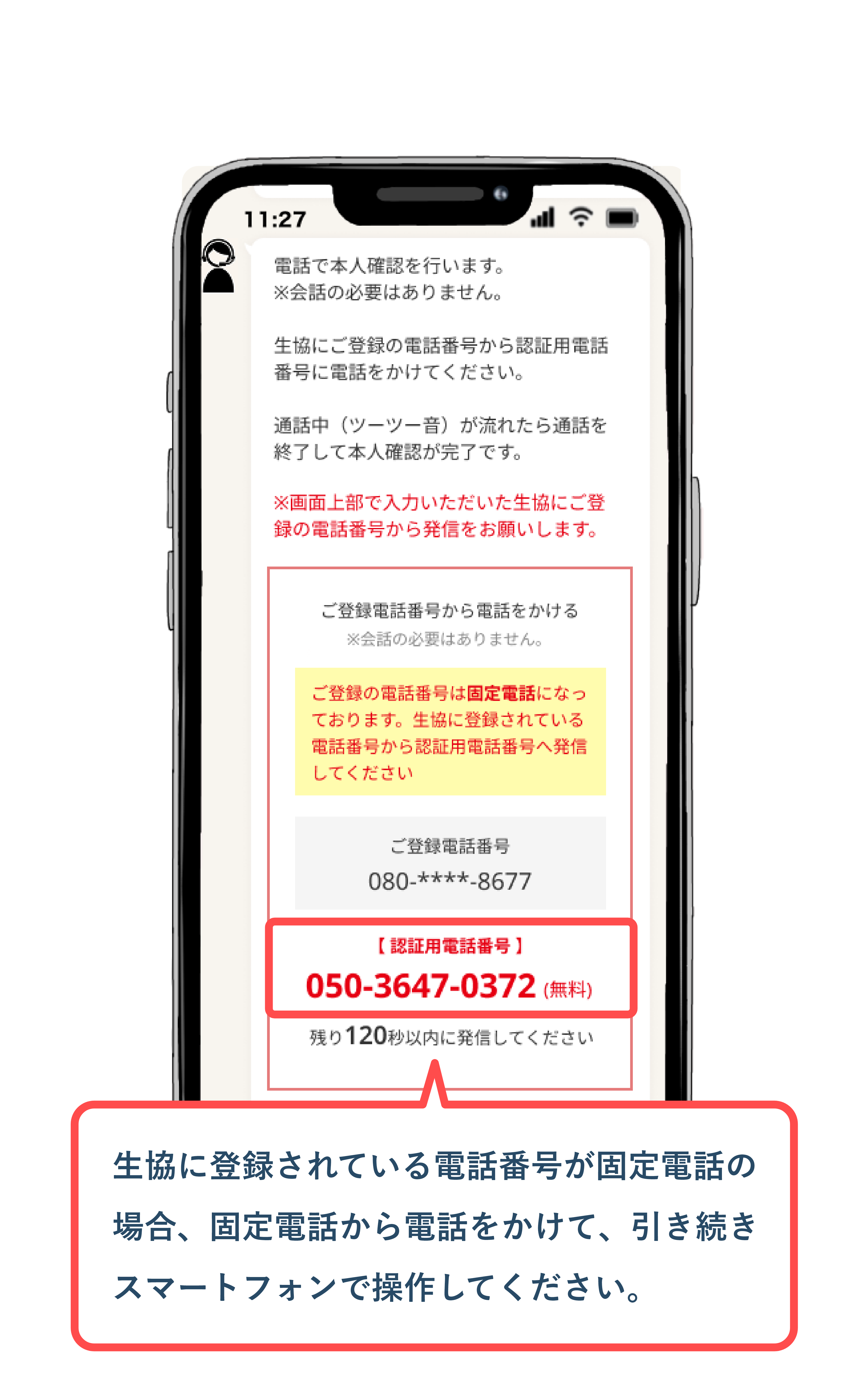
生協に登録されている電話番号から、画面に表示された【認証用電話番号】に電話をかけるだけで認証が完了します。
(通話は不要です。「ツーツーツー」という接続音が聞こえたら、電話を切ってください。)
注意点
必ず生協に登録の電話番号から発信してください。登録外の番号では認証できません。
2
マイナンバー
カードで確認
※本人確認専用画面へ移動します。
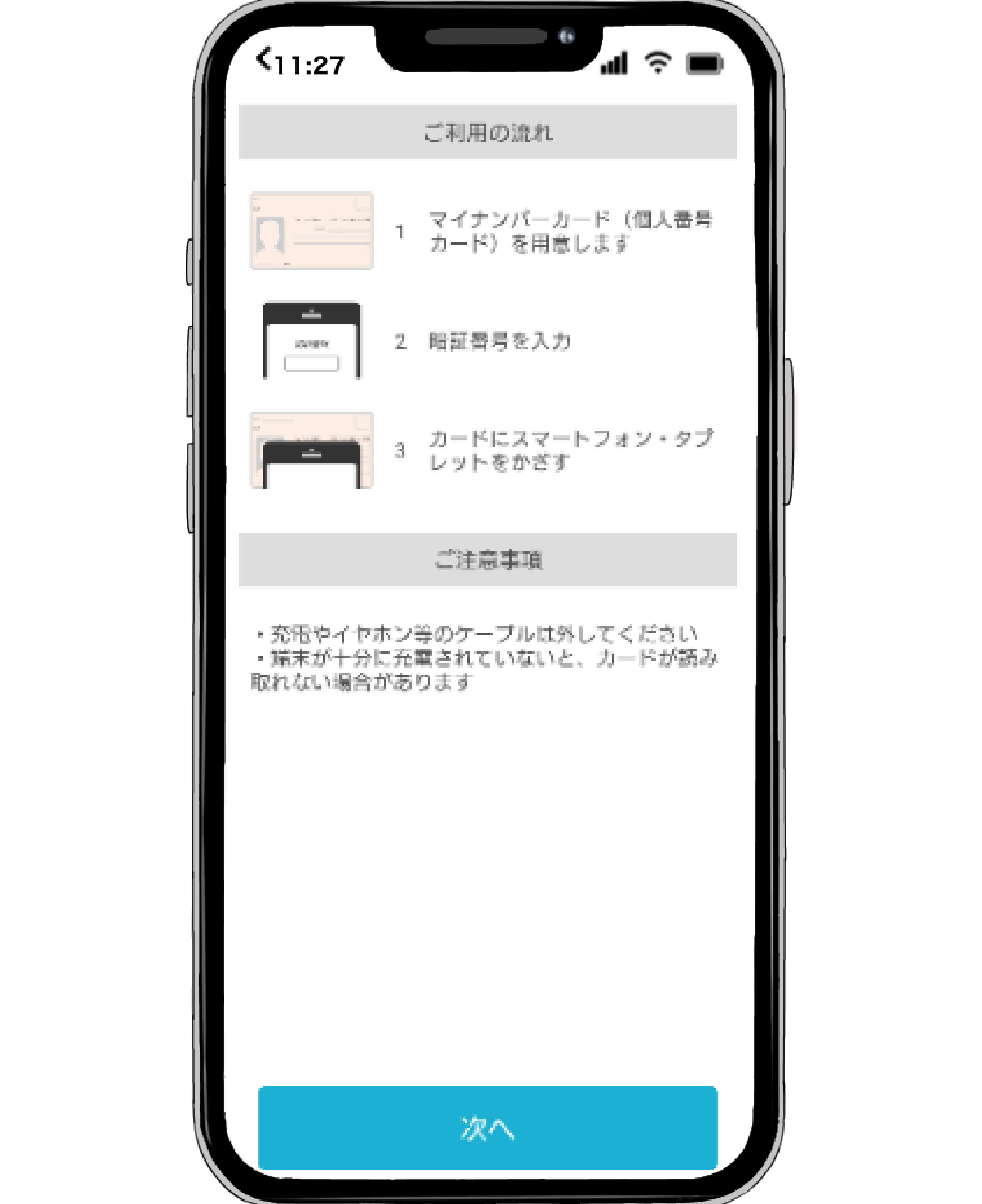
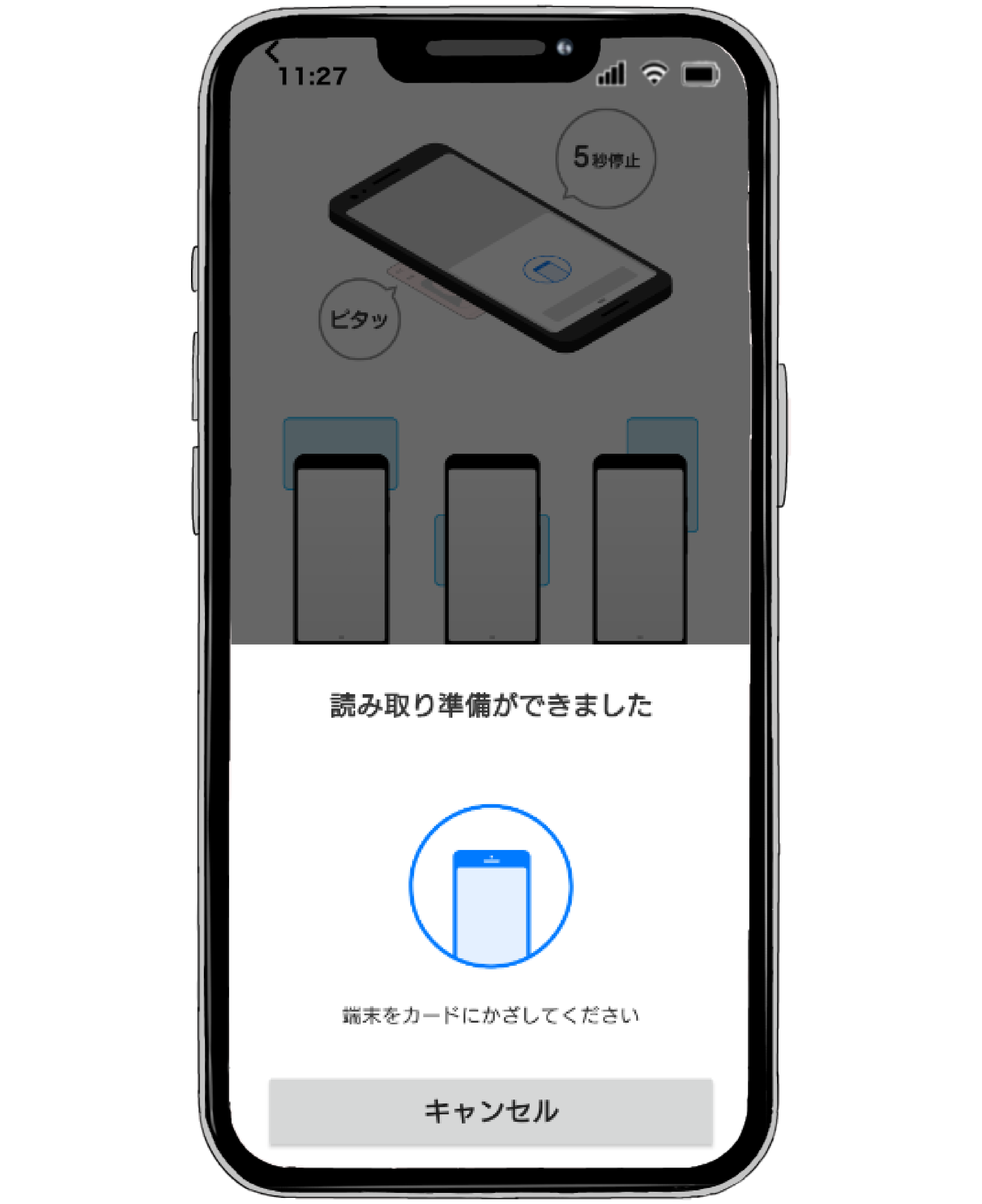
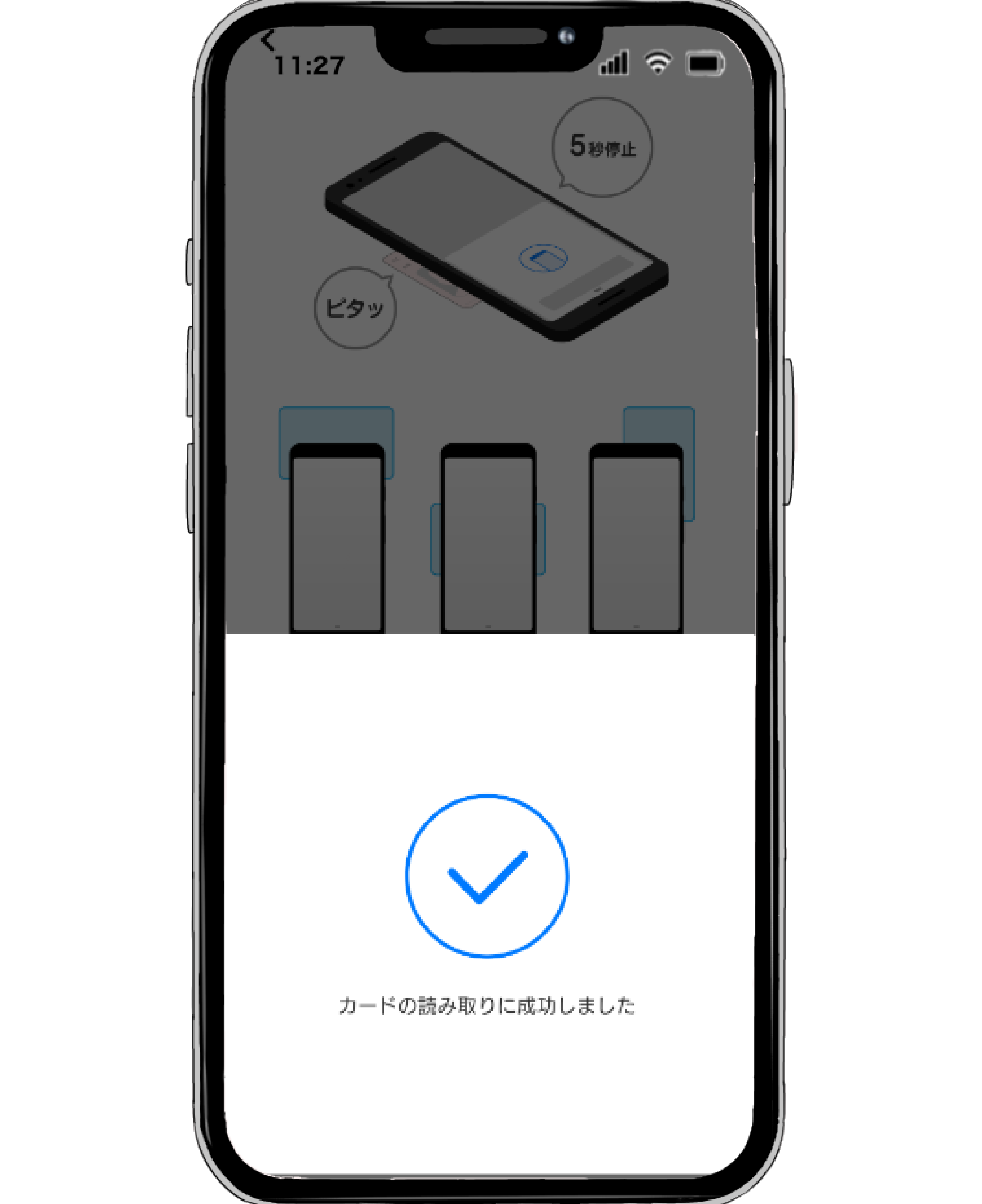
マイナンバーカードに登録されている生年月日を読み取り、生協に登録されている生年月日と一致しているかを確認します。
この操作をご利用いただくには、NFC対応の端末が必要です。
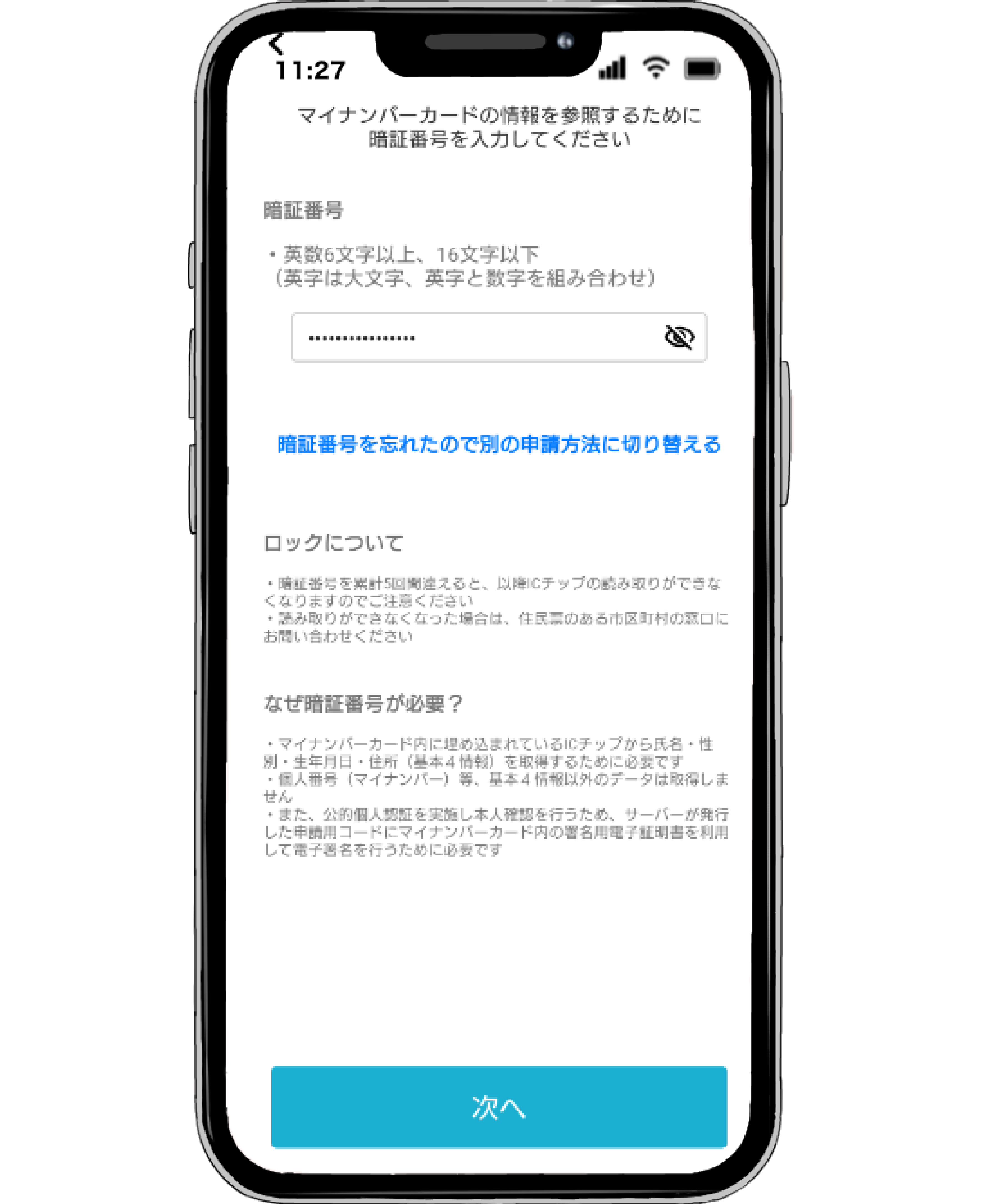
暗証番号がわかる場合
マイナンバーカードとICチップ読み取り用の暗証番号が必要です。
注意点
暗証番号は5回連続で間違えるとロックがかかりますので、ご注意ください。
暗証番号がわからない場合
マイナンバーカードとご本人容貌撮影が必要です。
本人確認専用画面へ移動します。
画面に記載している手順にそって操作してください。
※登録画面イメージです
注意点
暗証番号は5回連続で間違えるとロックがかかりますので、ご注意ください。
ロックがかかってしまった場合、または暗証番号を忘れてしまった場合は、以下のいずれかの方法で暗証番号の初期化・再設定が必要です。
・市区町村の窓口(市役所、区役所など)ご本人がマイナンバーカードを持って窓口に行き、手続きを行ってください。
3 運転免許証で確認
※本人確認専用画面へ移動します。
運転免許証に登録されている生年月日と生協に登録されている生年月日が一致しているか確認します。
運転免許証と、ICチップ読み取り用の暗証番号・本人容貌撮影が必要です。
注意点
暗証番号は3回連続で間違えるとロックがかかりますので、ご注意ください。
※登録画面イメージです
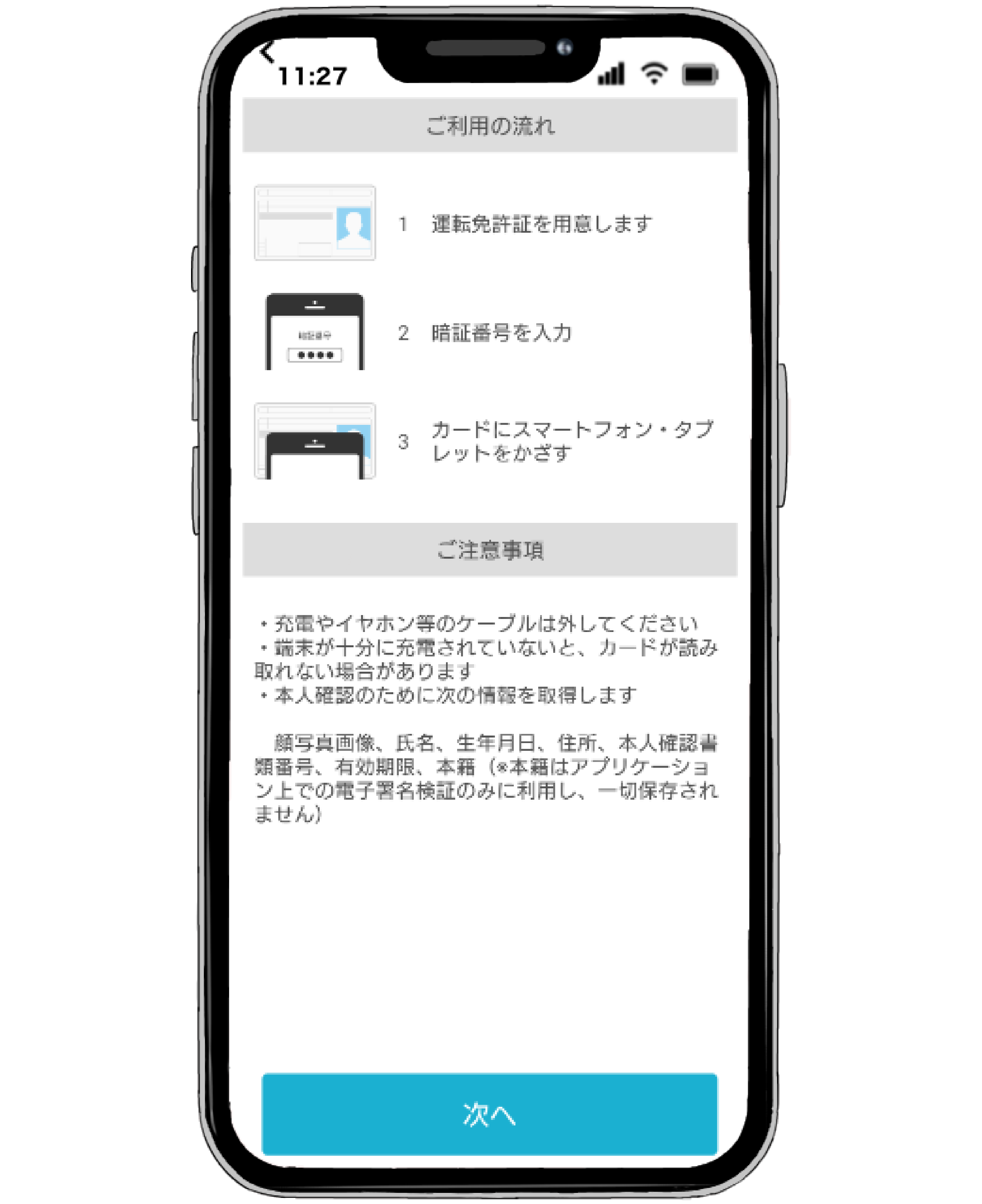
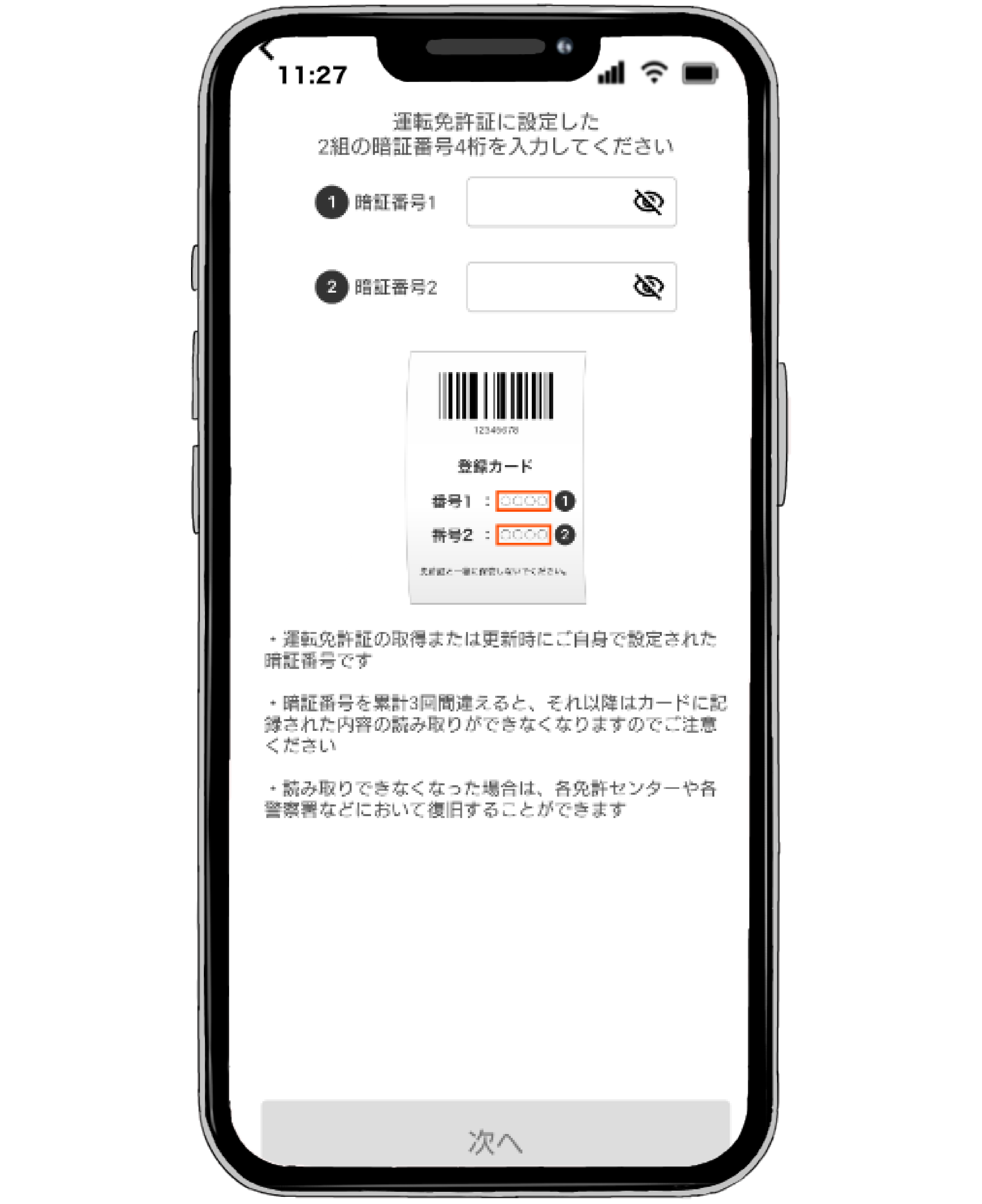
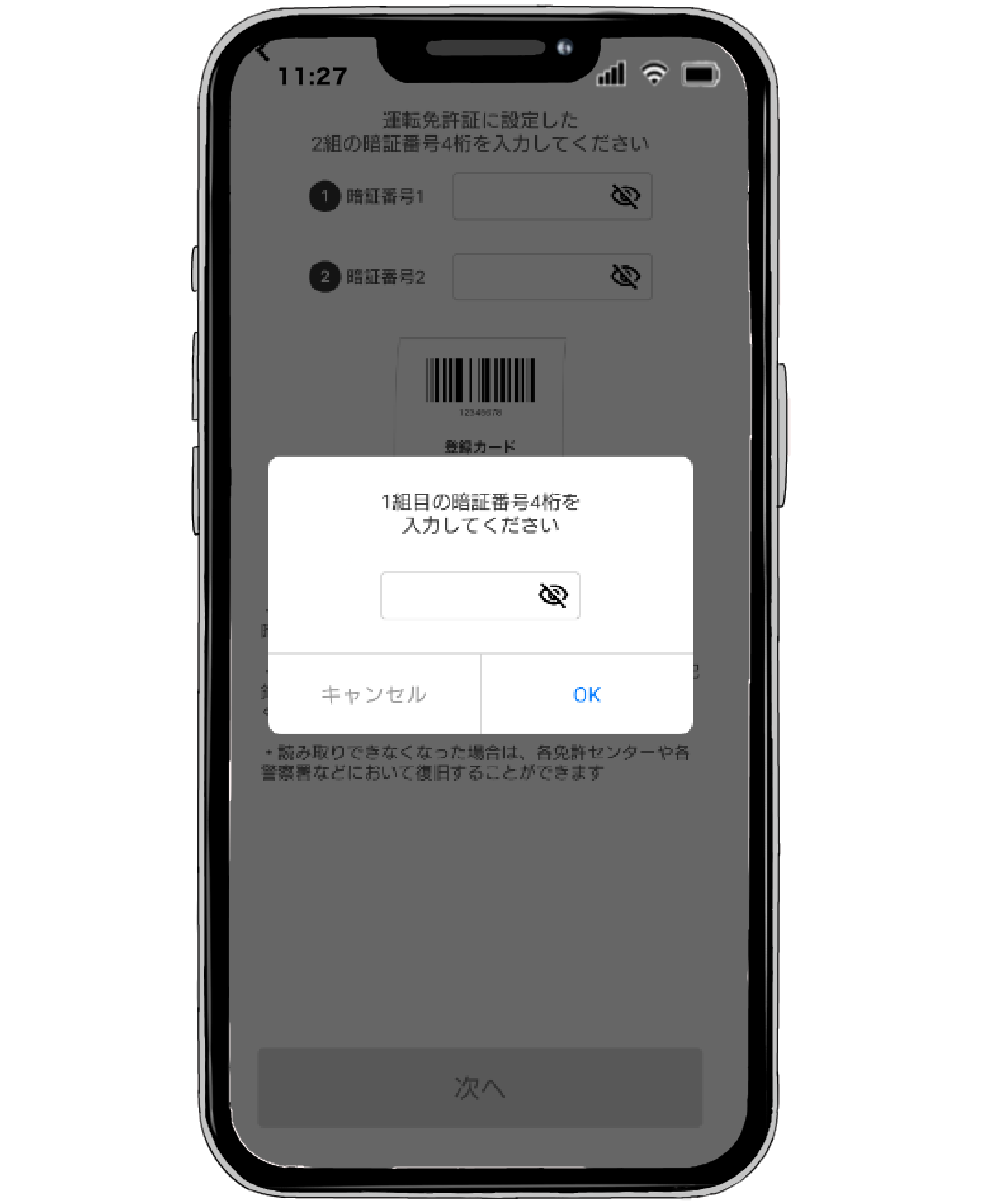
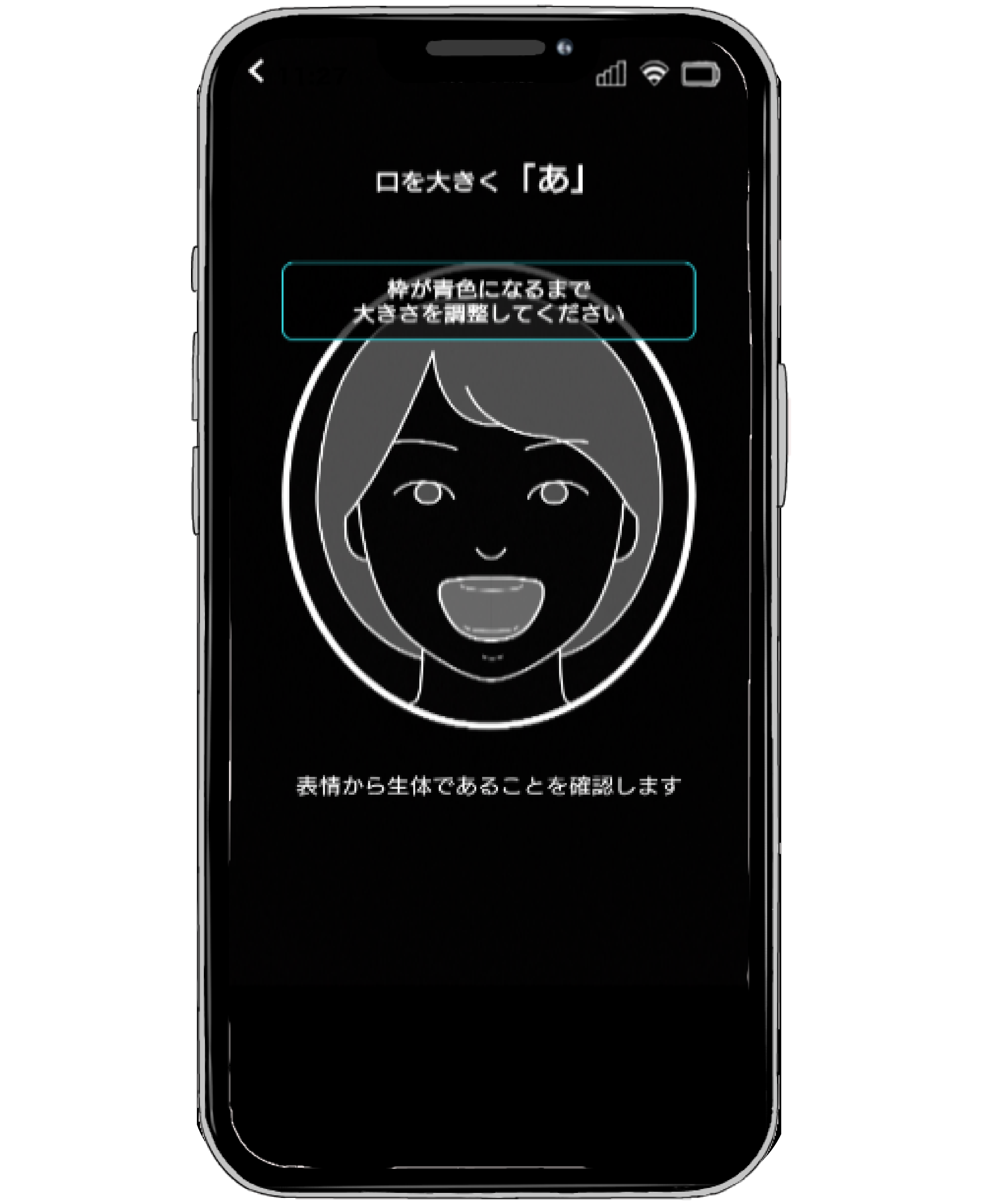
注意点
暗証番号は3回連続で間違えるとロックがかかりますので、ご注意ください。
暗証番号がロックされてしまうと、ICチップに記録された情報(本籍地など)を専用の機器で読み出すことができなくなります。
ロックを解除するためには、ご本人が運転免許証を持って以下の窓口に行く必要があります。
・運転免許センター
・運転免許試験場
・警察署の運転免許窓口
これらの窓口で、本人確認のうえ、ロック解除や暗証番号の再設定の手続きが必要になります。電話やインターネットでは手続きできませんのでご注意ください。
4
コープのお店
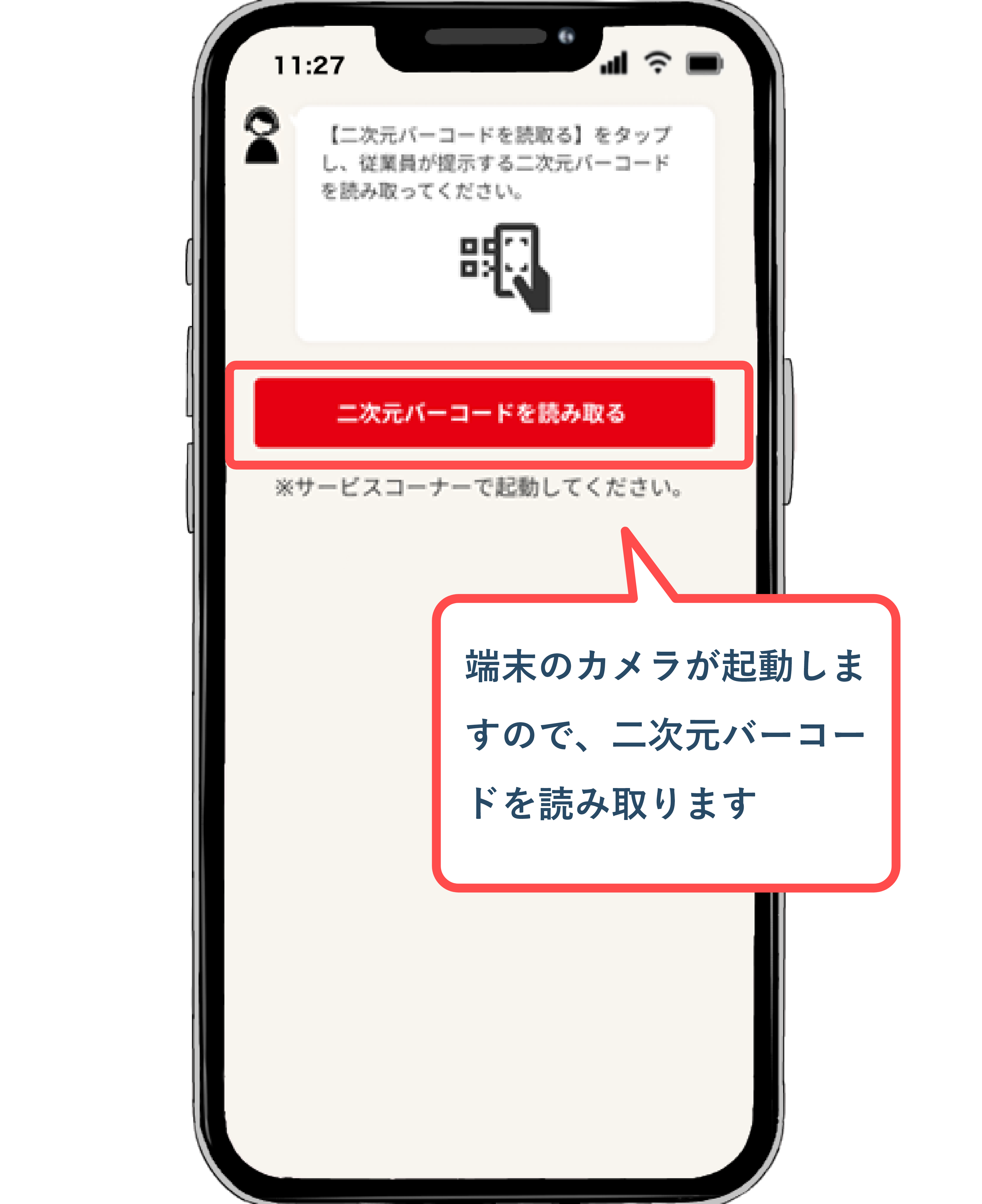
サービスコーナー
コープのお店 サービスコーナーにお越しください。
従業員が提示する二次元バーコードを読み取っていただくと、本人確認が完了します。
STEP 03
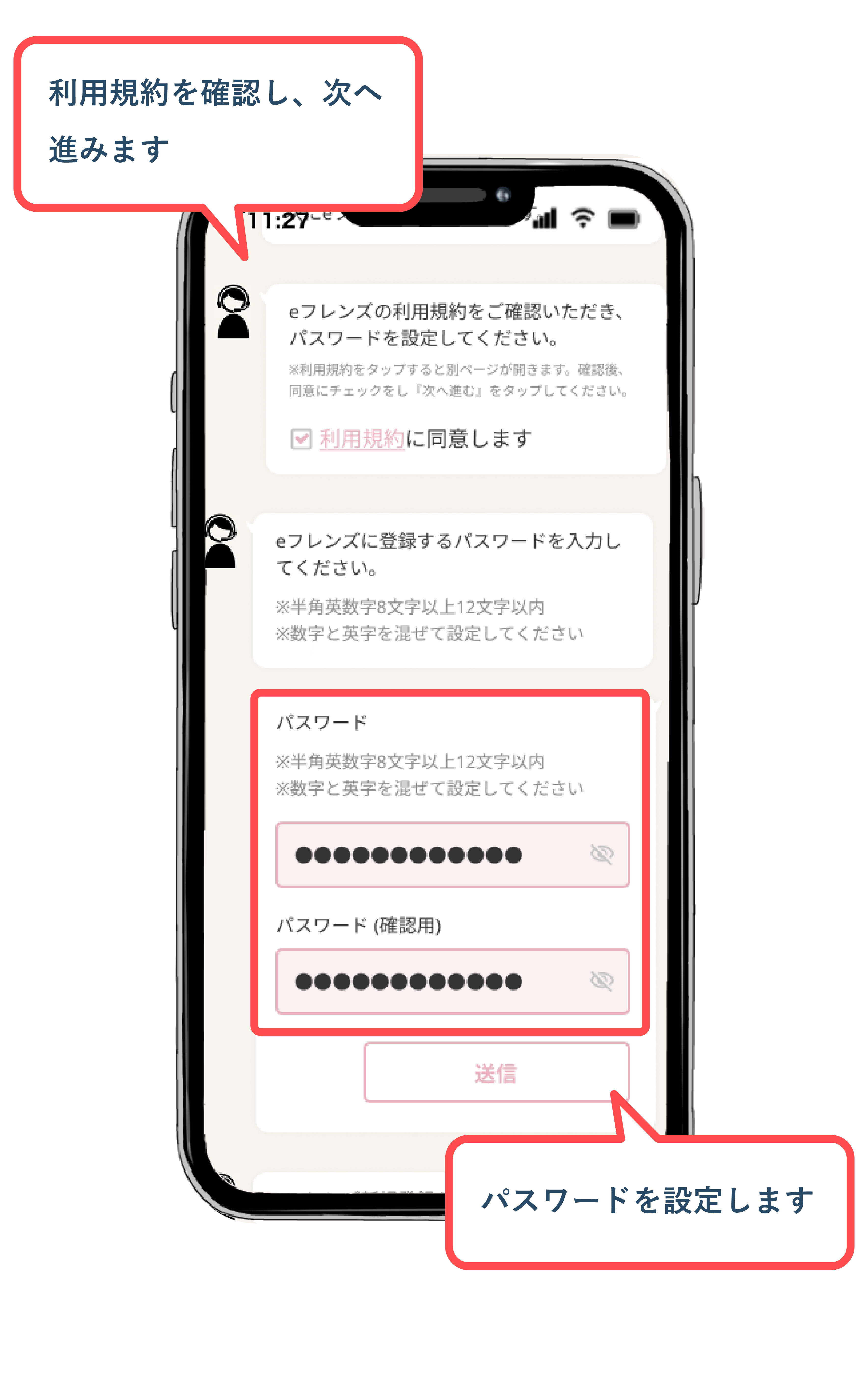
パスワード設定
アプリログインに使用するパスワードを設定します。
パスワードは、半角英数字 8 文字以上 12 文字以内、数字と英字を混ぜて設定してください。
すでにeフレンズ登録されている場合は、パスワードは入力された内容で更新されます。
STEP 04
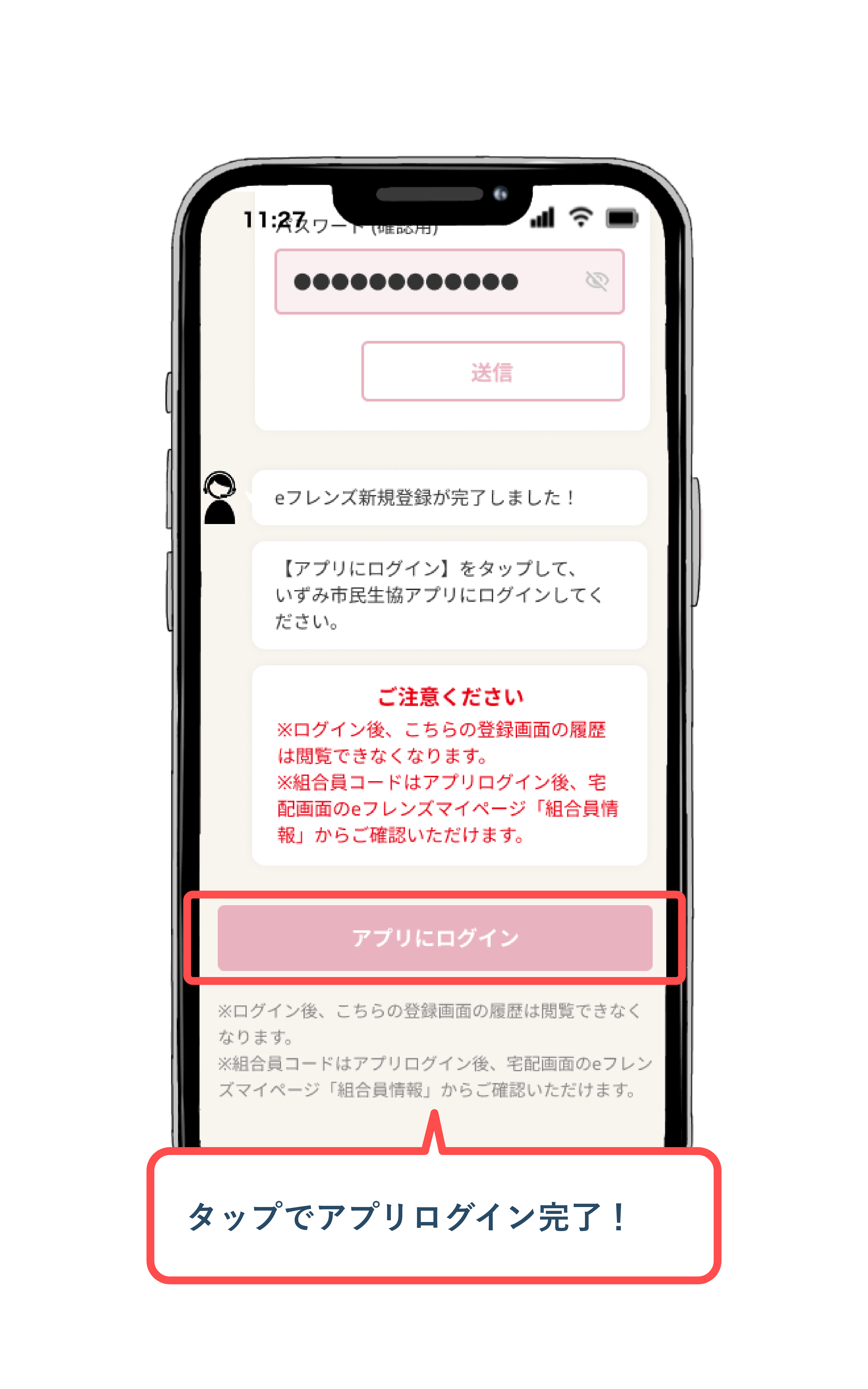
アプリログイン完了!
【アプリにログイン】からログイン!
同時に、eフレンズ登録も完了します。

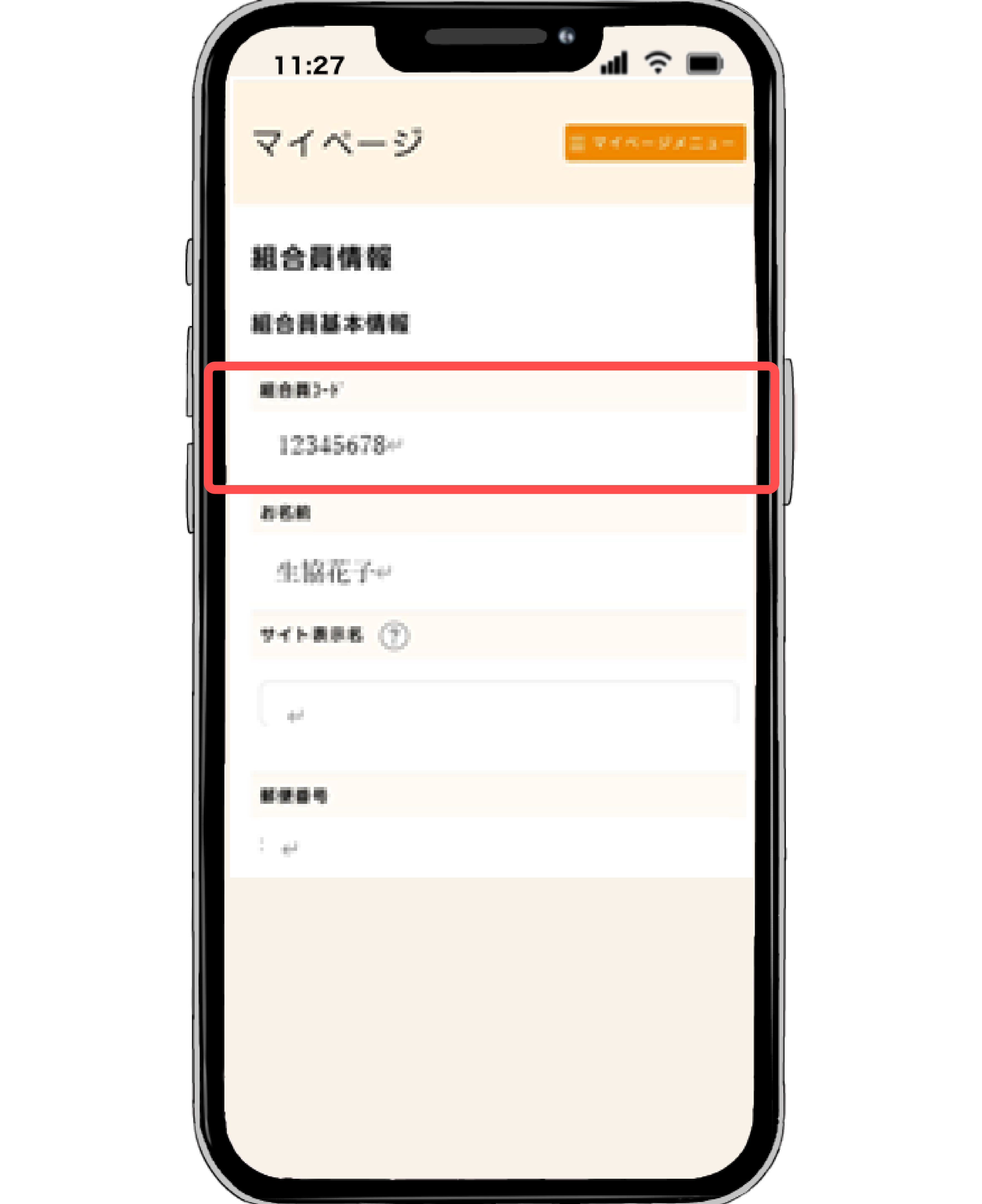
アプリから組合員コードを
確認する方法
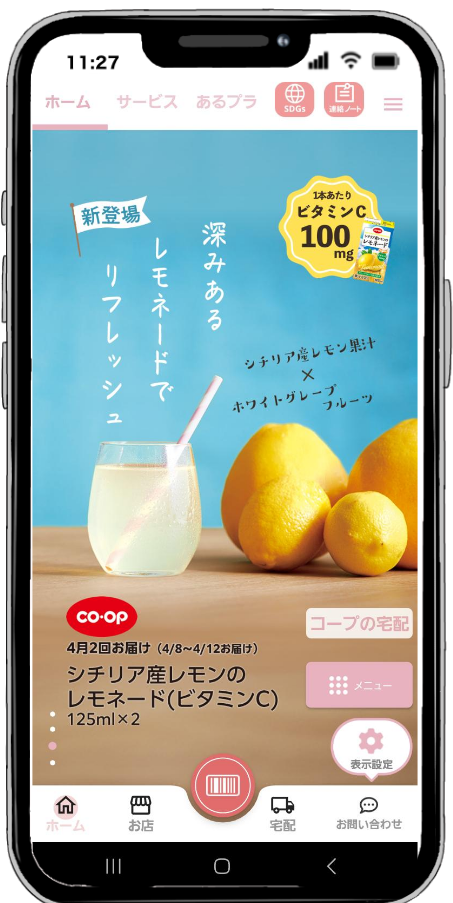
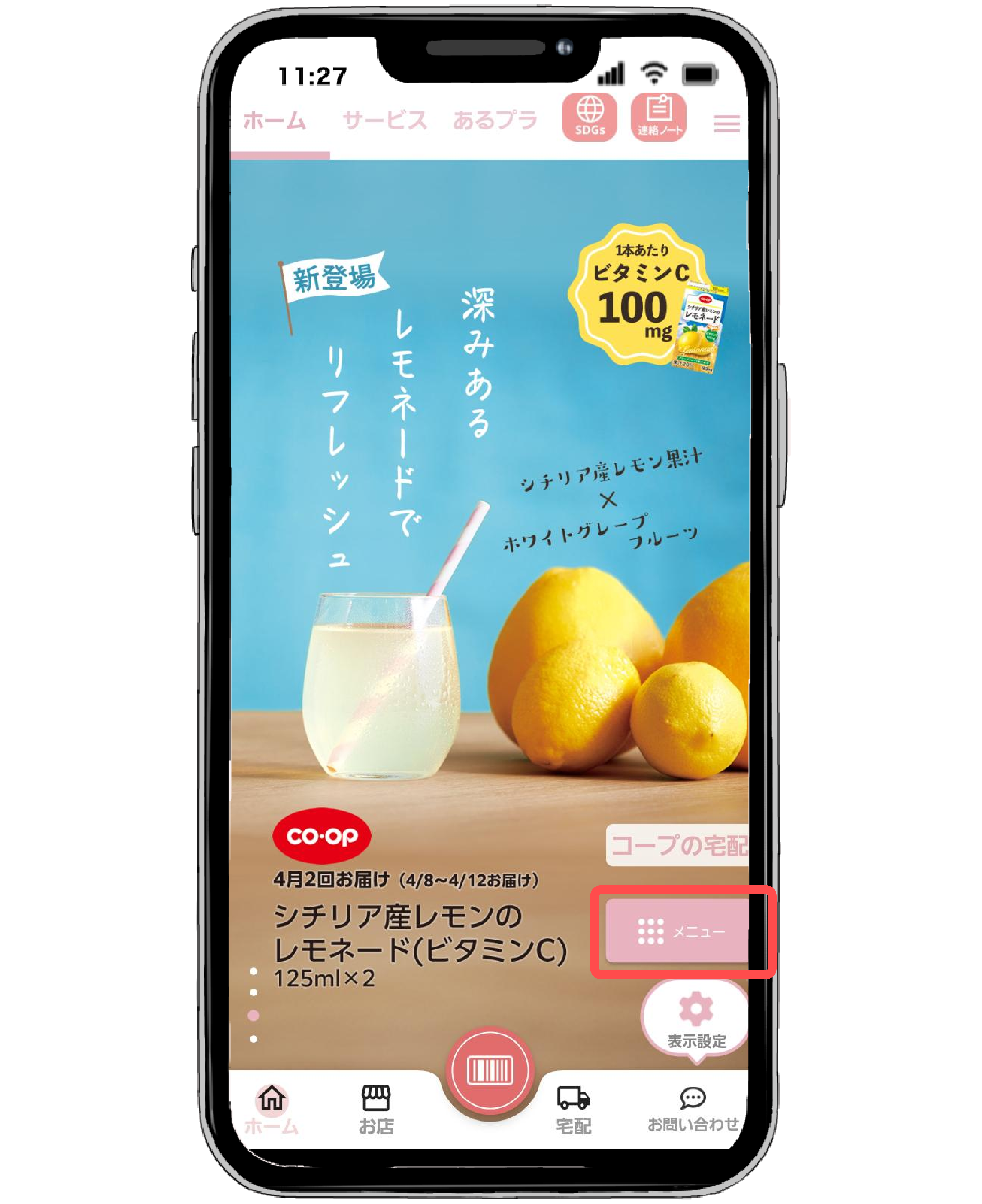
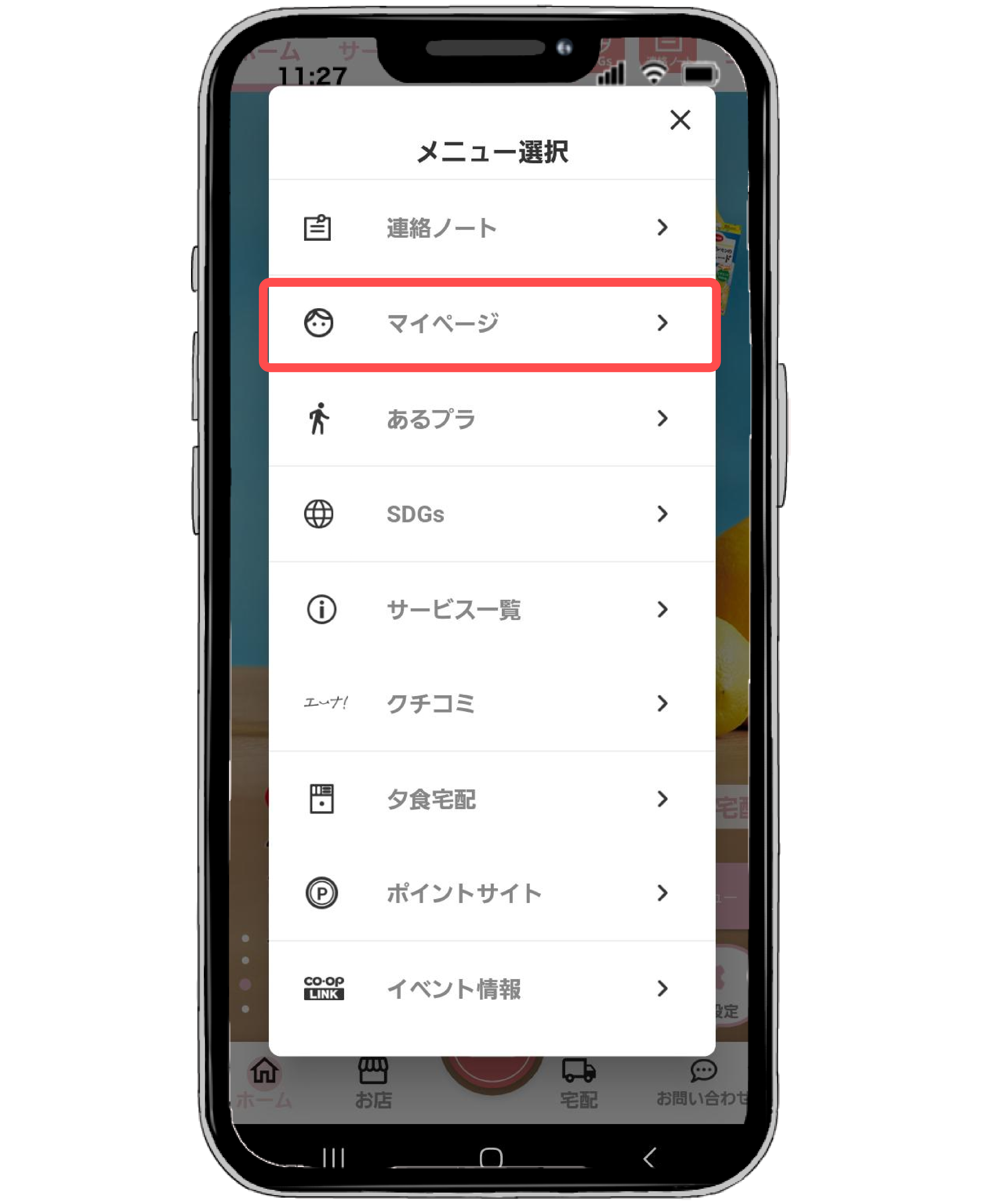
アプリホーム画面の【メニュー】をタップ
メニュー選択から【マイページ】をタップ
組合員情報の管理から【組合員情報】をタップ
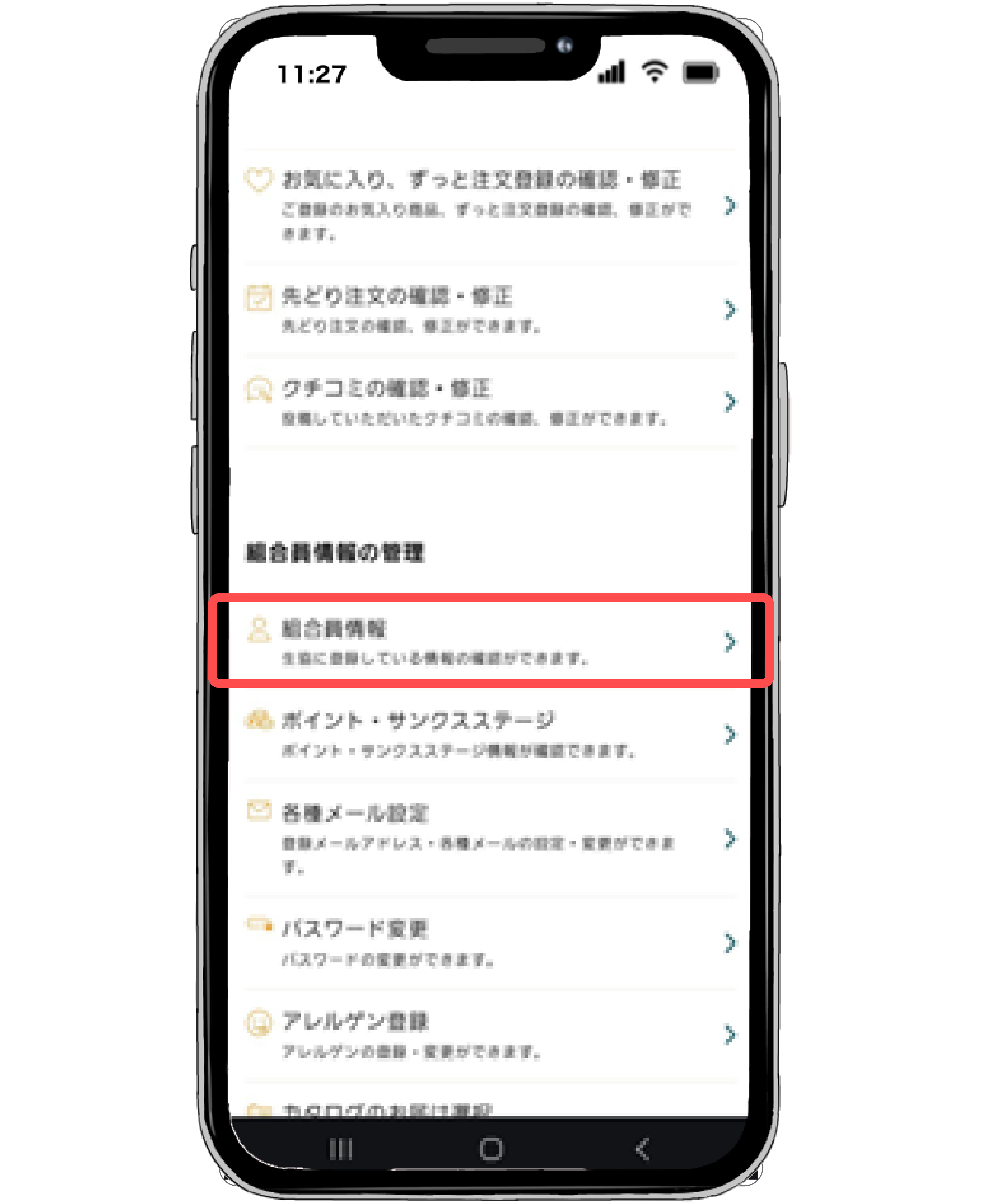
組合員情報から組合員コードを確認できます